・スマホしか持ってないけど、NordVPNって登録できる?
・公式サイトとApp Store、どっちから申し込めばいいの?
このような悩みを解決します。
- NordVPNはスマホだけで登録できる?
- 登録前に決めるべき「登録ルート」の選び方
- NordVPNをスマホで登録する手順
- スマホでの登録中に起きやすい困りごとの解決法
- 他のVPNとの比較
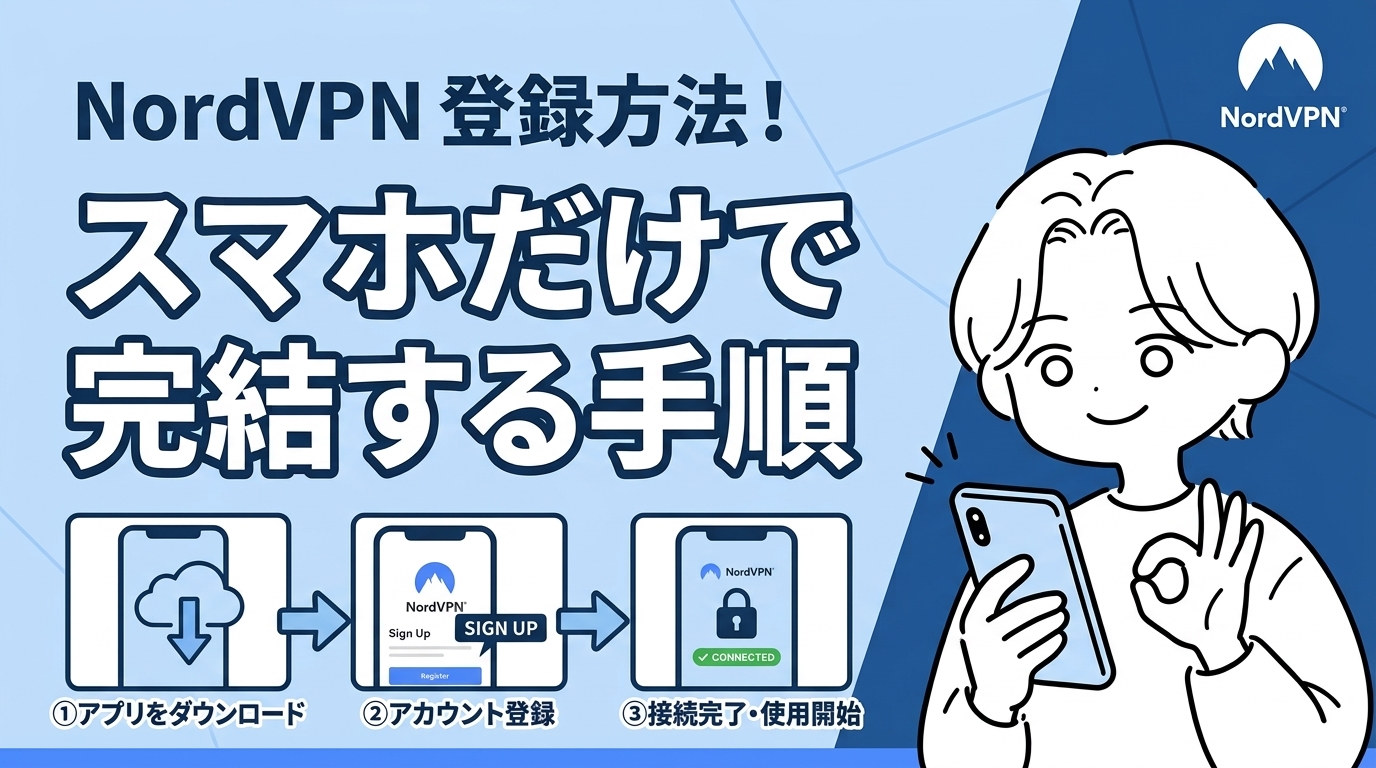
この記事では、NordVPNをスマホだけで登録する方法を紹介していきます。
申し込むルートを間違えなければスマホで5分ほどの作業で使い始められますので、これからNordVPNを契約するならぜひ参考にしてみてください。

NordVPNはスマホだけで登録できる?パソコンは必要?
結論、NordVPNはスマホだけで登録できます。
パソコンはいりません。
申し込みはスマホのブラウザで公式サイトを開いて進められますし、そのあとのアプリのダウンロードもスマホだけで完結します。
流れとしては、プランを選んで支払い、メールに届く6桁のコードでアカウントを使える状態にして、パスワードを決めたらアプリにログインするだけ。
入力するのはメールアドレスと支払い情報くらいなので、スマホでネットショッピングをしたことがあれば身構えずに進められますね。
ただ、スマホで登録するなら最初に1つだけ決めておきたいことがあります。
それが、どこから申し込むかという「登録ルート」の話です。
【重要】登録前に決めるべき「登録ルート」の選び方
NordVPNを申し込むルートは、下記の2つがあります。
- 公式サイトから申し込む
- App StoreやGoogle Playのアプリから申し込む
スマホで登録するなら、公式サイトから申し込むのがおすすめです。
アプリから申し込むと料金が割高になるうえ、NordVPNの30日間返金保証も使えなくなるからですね。
- 30日間返金保証が使える
- 料金が安い
- 30日間返金保証が使えない
- 料金が割高
スマホだとついApp Storeからアプリを入れてそのまま契約したくなるのですが、ここでルートを間違えると後から取り返すのがけっこう面倒です。
それぞれ何が違うのか、詳しく紹介していきます。
公式サイト(ブラウザ)経由で登録するメリット
公式サイト経由で登録するメリットは、下記の2つです。
- NordVPNの30日間返金保証が使える
- App Store経由より料金が安い
公式サイトから申し込めば、30日間の返金保証が使えます。
NordVPNの返金保証は、公式サイトから直接買った契約だけが対象です。
30日以内なら理由を問わず全額返ってきますので、使ってみて合わなかったとしても損はしません。
料金も、公式サイトのほうが安くなります。
App StoreやGoogle Playから申し込むとストア側の手数料が上乗せされるので、同じ契約期間でも割高になるんですね。
公式サイトなら2年プランに最大76%OFFの割引
└一番安いベーシックプランで月500円台から使えます
1ヶ月・1年・2年と契約期間も自由に選べますので、短期で試したい場合でも長く使いたい場合でも自分に合ったプランを選べますよ。
上記は2026年9月時点の情報です。
App Store/Google Play経由で登録するとどうなる?
App StoreやGoogle Playから登録すると、下記のようになります。
- ストアの手数料が乗る分、料金が割高になる
- NordVPNの30日間返金保証の対象外になる
- 選べるプランが限られることがある
アプリから申し込むと、NordVPNの返金保証は使えません。
アプリから申し込んだ契約は、返金してほしくてもNordVPNには頼めません。
App Storeで買ったならApple、Google Playで買ったならGoogleに自分で申請する必要があります。
しかも返金するかどうかはApple側・Google側が決めることなので、必ず返ってくるとは限りません。
つまり、「合わなかったら30日以内に返金してもらえばいいや」という考え方がアプリ経由だと通用しないわけです。
ちなみに、アプリ経由のほうが向いているケースも1つだけあります。
NordVPNの無料トライアルはGoogle Playから新しく登録した人だけが対象で、公式サイトやApp Storeには用意されていません。
お金を1円も払わずに試したいなら、Google Play経由のトライアルを使うのはありですね。
上記は2026年9月時点の情報です。
とはいえ、公式サイトから申し込めば30日間は全額返金してもらえますので、実質的にはこちらも無料で試せます。
料金の安さと返金保証の両方を考えると、スマホで登録する場合でも公式サイトから申し込むのが一番おすすめです。
ここまで分かっていれば、スマホで申し込むときも迷わず自分で選べますね。
NordVPNをスマホで登録する手順【画像で解説】
では実際に、NordVPNをスマホで登録する手順を紹介していきます。
最初に大まかな手順を紹介しておきますね。
- スマホで公式サイトを開いてプランを決める
- 支払い方法を選んで決済情報を入力する
- メールに届いた番号を入力して使える状態にする
- 次に使うパスワードを決めておく
- アプリを追加してすぐに使い始める
早い人なら5分ほどで終わりますので、サクッと進めていきましょう!
①スマホで公式サイトを開いてプランを決める
まずはスマホのブラウザでNordVPN公式サイトを開きます。
- 公式サイトを開いて、購入ボタンをタップ
- 契約期間とプランを選んでタップ
プランはベーシック、コンプリート、エリートの3つがあります。
VPNとして使うだけなら、一番下のベーシックプランで十分です。
VPNの機能自体はどのプランも同じで、上のプランになるほどパスワードマネージャーやクラウドストレージといったおまけが増えていく仕組みなんですね。
契約期間は、長く使うつもりなら2年プランが一番お得。
②支払い方法を選んで決済情報を入力する
プランを選んだら、メールアドレスと支払い情報を入力します。
- メールアドレスを入力
- 支払い方法を選んで、カード番号などを入力
- 支払いを確定する
支払いはクレジットカードのほか、PayPalも使えます。
入力する項目はカード番号・有効期限・セキュリティコードくらいで、普段のネットショッピングと変わりません。
メールアドレスは打ち間違えないように注意しましょう。
③メールに届いた番号を入力して使える状態にする
決済が終わると、登録したメールアドレスに6桁の認証コードが届きます。
- メールアプリを開いて、NordVPNから届いたメールの6桁コードを確かめる
- 登録画面に6桁コードを入力
このコードを入れれば、メールアドレスが本当に自分のものか確かめる作業は完了です。
スマホならメールアプリとブラウザを切り替えるだけなので、コードをメモしなくても大丈夫ですね。
④次に使うパスワードを決めておく
アカウントが使える状態になったら、NordVPNにログインするためのパスワードを決めます。
- パスワードを入力
- パスワードの作成ボタンをタップ
パスワードは、ほかのサービスで使っているものとは別にしておくのがおすすめです。
どこか1つのサービスからパスワードが漏れても、NordVPNのアカウントまで乗っ取られずに済みます。
英字・数字・記号を混ぜて長めにしておけば、まず問題ありません。
このパスワードは次のアプリのログインですぐ使いますので、スマホのパスワード管理機能に保存しておくとラクですよ。
⑤アプリを追加してすぐに使い始める
最後に、スマホにNordVPNのアプリを入れてログインします。
- App Store(iPhone)かGoogle Play(Android)で「NordVPN」と検索してアプリをダウンロード
- アプリを開いて「ログイン」をタップ
- 登録したメールアドレスとパスワードでログイン
- 接続したい国のサーバーを選んで接続
アプリの中で、もう一度プランを買わないようにしましょう。
公式サイトで契約済みなので、アプリではログインするだけで大丈夫です。
ログインしてサーバーに接続できれば、NordVPNの登録はすべて完了です。
スマホでの登録中に起きやすい困りごとの解決法
スマホで登録していてつまずきやすいのは、下記の3つです。
- 認証コードのメールが届かない
- 決済が完了しない・エラーになる
- 間違ってApp StoreやGoogle Playから登録してしまった
どれも原因と対処法がハッキリしていますので、詰まったら当てはまるところだけ読んでみてください。
認証コードのメールが届かない
認証コードのメールが届かないときは、下記の順番で試してみましょう。
- 迷惑メールフォルダを確かめる
- 登録画面から認証コードを再送信する
- ライブチャットでサポートに問い合わせる
まずは迷惑メールフォルダをのぞいてみましょう。
NordVPNのメールは迷惑メールに振り分けられることがけっこうあります。
迷惑メールにも無い場合は、登録画面の下にある“Didn’t get the code? Resend”というリンクから、コードをもう一度送ってもらえます。
何回か再送信しても届かないなら、ライブチャットでサポートに相談しましょう。
その際は、下記を伝えると話が早く進みます。
- 登録に使ったメールアドレス
- 別のアドレスに変えたい場合は、新しいメールアドレス
- どの手順でコードが届かなくなったか
- 迷惑メールや受信設定を確かめたかどうか
決済が完了しない・エラーになる
決済エラーの原因は、ほとんどが下記のどれかです。
- カード情報の入力ミス
- 海外決済の制限に引っかかっている
- カードの利用限度額を超えている
まずは名義・カード番号・有効期限・セキュリティコードに打ち間違いがないか見直してみましょう。
入力が合っているのにエラーになるなら、海外決済の制限を疑ってみてください。
NordVPNは海外の会社なので、支払いは海外決済扱いになります。
カード会社によっては、不正利用を防ぐために海外決済の上限をかなり低くしていたり、特定の国からの決済を止めていたりするんですね。
この場合は、カード裏面の番号からカード会社に電話して「自分で申し込んだ決済です」と伝えれば、制限を外してもらえることが多いです。
間違ってApp Store/Google Play経由で登録してしまった場合の対処法
アプリから申し込んでしまった場合でも、ストア側の定期購入を解約してから公式サイトで登録し直せばやり直せます。
手順は下記の通りです。
- どちらのルートで契約したか確かめる
- App StoreかGoogle Playで定期購入を解約する
- 解約が反映されたのを確かめてから、公式サイトで登録し直す
App Storeで契約していた場合、解約の手順は下記の通りです。
- iPhoneの「設定」アプリを開く
- 一番上の自分の名前をタップ
- 「サブスクリプション」をタップ
- 一覧から「NordVPN」を選ぶ
- 「サブスクリプションをキャンセルする」をタップ
アプリを消しただけで、解約した気になるのは絶対NGです。
アプリを削除しても、ストア側の定期購入は解約されずに課金が続きます。
必ず上の手順で、定期購入そのものを止めておきましょう。
同じメールアドレスで登録しても、契約が自動で1つにまとまるわけではないので、アプリ経由と公式サイトの2つの契約で二重に支払うことになりかねません。
実際に、App Store経由の契約が残ったまま公式サイトで2年プランを申し込んで、契約が2本同時に動いてしまった人もいます。その人はNordVPNのサポートに相談したものの、「App Storeの分はAppleに連絡してほしい」と案内されて、Appleに返金を申請して返してもらっていました。
なので僕としては、ストア側の解約をちゃんと確かめてから公式サイトで登録し直す順番をおすすめしています。
すでに支払ったお金を返してほしい場合は、NordVPNではなくストア側に申請します。
ストア別の返金の申請先
| App Storeで買った場合 | Appleの「問題を報告する」ページから申請 |
|---|---|
| Google Playで買った場合 | ・決済から48時間以内なら、Google Playから直接申請 ・48時間を過ぎていたら、NordVPNのサポートに相談 |
ストア側の返金はAppleやGoogleが判断するので、絶対に返ってくるとは言い切れません。
とはいえ、定期購入を止めて登録し直せば次回からの課金は防げます。
アプリから申し込んでしまっても取り返しはつくので、焦らなくて大丈夫ですよ。
NordVPNの登録に関するよくある質問
NordVPNの登録について、よくある質問にお答えしていきます。
お金をかけずに試す方法はある?
結論、Androidなら無料トライアル、iPhoneなら30日間の返金保証を使えば、お金をかけずに試せます。
無料トライアルの対象になるのはGoogle Playから新しく登録した人で、1アカウントにつき1回だけ使えます。
iPhoneや公式サイトからの申し込みには、無料トライアルがありません。
30日以内に返金を申請すれば全額返ってきますので、実質お金をかけずに試せますね。
合わなくても損をしないので、iPhoneでもAndroidでも気軽に試してみて大丈夫です。
上記は2026年9月時点の情報です。
学生は安く契約できる?
結論、学生割引はあります。
NordVPNの学生割引は、Student BeansやUNiDAYSといった学生向けの認証サービスを通して受けられます。
申請の流れは下記の通りです。
- Student BeansかUNiDAYSのアカウントにログイン
- NordVPNのオファーページを開く
- 学校のメールアドレスなどで、学生であることを証明する
- 発行されたクーポンコードを、NordVPNの購入画面で入力する
割引率や対象になる学年などの細かい条件は、Student BeansやUNiDAYSのNordVPNのページで確かめてみてください。
どちらも海外の学生向けサービスなので、日本の学校で使えるかどうかも申し込む前に見ておくと安心です。
上記は2026年9月時点の情報です。
登録後に解約・返金するにはどうすればいい?
結論、Nord Accountで自動更新を止めたうえで、ライブチャットで返金を申請します。
公式サイトから契約した場合の解約手順は、下記の通りです。
- NordVPN公式サイトからNord Accountにログイン
- メニューから「請求」を開く
- 「サブスクリプション」タブで「管理する」を選ぶ
- 「自動更新をキャンセルする」を選ぶ
自動更新を止めただけでは、返金はされません。
返金してほしい場合は、自動更新を止めたあとにライブチャットで返金したいと伝える必要があります。
返金が承認されると、支払いに使ったクレジットカードなどに戻ってきます。
戻ってくるまでの日数は支払い方法によって違いますが、数日〜10営業日くらいが目安です。
上記は2026年9月時点の情報です。
契約したスマホ以外の端末や家族とも共有できる?
結論、1つのアカウントで10台まで同時に使えます。
台数はベーシック・コンプリート・エリートのどのプランでも同じです。
同時接続が10台を超えなければ、家族でアカウントを分け合って使っても問題ありません。
自分のスマホとパソコン、家族のスマホやタブレットまで1つの契約でまかなえます。
家族の分を別々に契約しなくていいので、出費も1人分で済んで安心ですね。
ルーターでVPNにつなげば、その先にある端末はまとめて1台として数えられるからですね。
そもそもNordVPNの評判が気になっているなら、NordVPNの評判・口コミの記事も参考にしてみてください。
他のVPNとも比較してみた
NordVPNを主要なVPN2社と比べると、下記の通りです。
NordVPN・MillenVPN・ExpressVPNの比較
| 項目 | NordVPN | MillenVPN | ExpressVPN |
|---|---|---|---|
| 通信速度 | ◎ | ◯ | ◎ |
| セキュリティ性能 | ◎ | ◯ | ◎ |
| サーバーの数 | 224以上のロケーション、数千台規模 | 2,000台以上 | 3,000台以上 |
| 同時接続数 | 10台 | 無制限 | 10〜14台 |
| ノーログVPN | ◯ (第三者監査あり) | ◯ (第三者監査は未実施) | ◯ (第三者監査あり) |
| 返金保証 | 30日以内 | 30日以内 | 30日以内 |
| 料金 | 500円台〜/月 | 396円〜/月 | 480円〜/月 |
上記は2026年9月時点の情報です。
料金は2年プランを選んだときの月あたりの目安で、MillenVPNの同時接続無制限は1年・2年プランを選んだ場合に限られます。
MillenVPNは日本の会社が運営していて、料金が一番安く、同時接続も無制限です。
ただ、ノーログは自社で言っているだけで、外の会社のチェックは受けていません。
安全面を気にするなら、チェックを受けているNordVPNのほうが安心して使えますね。
ExpressVPNを選んでも、速度とセキュリティはNordVPNと同じくらい高いレベルで使えます。
ただ、同時接続できる台数がプランによって変わるので、ExpressVPNを選ぶなら台数は先に見ておきましょう。
どのプランでも10台まで使えるNordVPNなら、台数で迷わずに済みますね。
NordVPNは料金こそ最安ではないものの、ノーログを外部の監査法人に何度もチェックしてもらっていて、速さの評判もトップクラスです。
そのうえ30日間の返金保証がありますので、まず試してみてダメならやめる、という選び方ができますね。
どれにするか迷っているなら、NordVPNを選んでおけば後悔しないと思います。
登録できたら次はこんなことに使ってみよう
NordVPNに登録できたら、さっそく下記のような使い方を試してみましょう。
- 海外から日本のテレビを見る
- 海外で日本のアプリを使う
- 海外サーバーにつないでゲームを遊ぶ
1つ目は、海外から日本のテレビを見る使い方です。
海外にいると日本のテレビ配信サービスは基本的に見られないのですが、NordVPNで日本のサーバーにつなげば日本にいるときと同じように見られます。
具体的なやり方は、海外で日本のテレビを見る方法で紹介しています。
海外旅行中に日本のアプリが開かなくて困ったときも、同じく日本のサーバーにつなげば解決できます。
アプリごとのやり方は、海外で日本のアプリを使う方法を参考にしてみてください。
ゲームが好きなら、海外のサーバーにつないで遊ぶ使い方もおすすめです。
Robloxで海外サーバーにつなぎたいなら、RobloxにおすすめのVPNで詳しく紹介しています。
まとめ|NordVPNはスマホ操作だけで今すぐ登録を終わらせられる
これで「NordVPNの登録方法」の内容は終わりです。
最後にもう一度まとめておくと、ポイントは下記の3つでした。
- NordVPNはパソコンがなくても、スマホだけで登録できる
- 申し込みはApp StoreやGoogle Playではなく、公式サイトからするのがおすすめ
- アプリではプランを買わず、公式サイトで作ったアカウントでログインするだけ
ルートさえ間違えなければ、登録自体はスマホで5分ほどの作業で終わります。
公式サイトから申し込めば30日間の返金保証もついてきますので、合わなかったときのことを心配せずに始められますね。
最後まで読んでいただきありがとうございました。