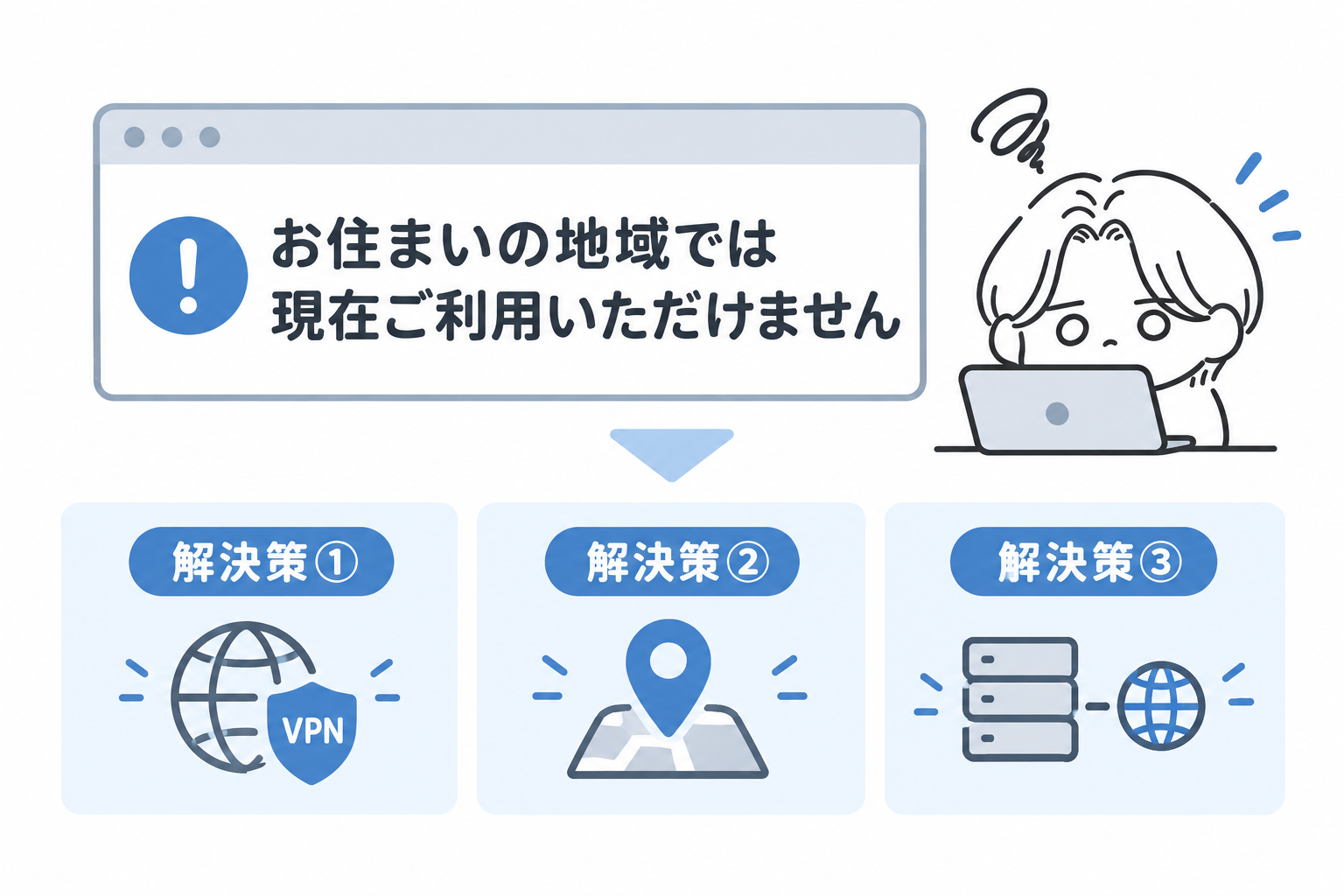
・Steamで「お住まいの地域では現在ご利用いただけません」と出て買えない
・VPNしか方法がないの?もっと簡単な手はない?
このような悩みを解決します。
- このエラーが出る本当の理由
- 解決策3つの比較表
- 自分に合う方法の選び方
- VPNで解決する具体的な手順
この記事では、Steamで「お住まいの地域では現在ご利用いただけません」と出たときの解決策を3つ紹介していきます。
解決策はVPN・ギフト・海外の正規キー販売サイトの3つで、どれが合うかは急ぎかどうかと、海外に頼れる人がいるかでけっこう変わります。
自分に合う方法さえ分かれば、早ければ今日中にそのゲームを買えますので、遊びたいゲームが買えなくてモヤモヤしている方はサクッと解決しちゃいましょう。

「お住まいの地域では現在ご利用いただけません」とはどんなエラー?
結論、このエラーは、そのゲームが日本向けに売られていないというお知らせです。
パソコンの故障でも、ネット回線の不調でも、Steamアカウントの設定ミスでもありません。
ゲームを出している会社が国ごとに売る範囲を決めていて、日本がその範囲から外れているだけ。
だから何度ページを読み込み直しても、ブラウザを変えても、同じ表示が出続けます。
日本のアカウントでストアページを開くと、カートに入れるボタンそのものが消えている状態になります。
理由が売る側の都合なので、待っていれば直るというものでもありません。
逆に言えば、日本以外の場所から買う形を作れば手に入るということですね。
通称「おま国」と呼ばれる現象との関係
ゲーム界隈でよく見る「おま国」は、このエラーのことを指しています。
似た言葉に「おま値」もあります。
「おま国」と「おま値」の違い
| おま国 | そもそも日本からは買えない |
|---|---|
| おま値 | 買えるけれど日本だけ価格が高く設定されている |
買えないのか、高いだけなのかという違いですね。
決済エラーなど別の原因で表示されるケースもある
ただ、地域制限だけが原因とは限りません。
- 地域制限(おま国)を疑う
- 決済まわりの設定を疑う
この記事では地域制限の解決策を中心に扱います。
このエラーを解決する3つの方法を比較する
解決策は大きく3つあります。
VPNを使う、海外の友達にギフトを頼む、海外の正規キー販売サイトで買う、の3つですね。
ネットで調べるとVPNの話ばかり出てきますが、実は他にも道はあります。
最初に、3つをざっくり並べておきますね。
解決策3つの比較
| 項目 | VPN | ギフト依頼 | 海外正規キー購入 |
|---|---|---|---|
| 費用 | VPNの月額または年額 | ゲーム代のみ ※謝礼は任意 | ゲーム代のみ ※セール時は割安なことも |
| かかる時間 | 契約してすぐ試せる | 相手との調整次第で即日〜数日 | 購入後すぐキーが届く |
| 安全面・規約リスク | Steamの利用規約で禁止されている | Steamのギフト機能を使うだけ | 正規サイトならキー無効化のリスクは低い |
| つまずきやすい点 | ストアの地域は3か月ごとにしか変えられない | 相手のフレンドリストに入っている必要がある | キーによっては日本で有効化できない |
| おすすめな人 | 今日中に解決したい | 海外在住の知り合いがいる | VPN契約に抵抗がある |
見ての通り、どれか1つだけが正解というわけではありません。
3つともいいところと弱いところがあって、自分の状況で向き不向きが変わります。
では1つずつ中身を紹介していきます。
方法1. VPNで海外サーバーに接続して購入する
VPNは、自分の通信を別の国のサーバー経由でネットにつなぐサービスです。
VPNでアメリカのサーバーにつなぐと、アメリカからの通信として扱われます。
すると、さっきまで消えていたカートのボタンが表示されるようになるという仕組みですね。
一番の強みは、誰にも頼らず自分だけで完結できるところ。
思い立った日に契約して、その日のうちに購入まで進められます。
僕も遊びたいタイトルが急に話題になって、その夜のうちにどうしても手に入れたくてVPNを契約したことがあります。
契約から買い終わるまで15分もかからず、正直ちょっと拍子抜けしました。
代表的なサービスがNordVPNで、アプリが日本語で表示されるので、英語が苦手でも操作で迷いません。
ただ、弱いところもあります。
1つが、VPN代が別にかかること。
もう1つが、Steamのストアの地域は3か月ごとにしか変えられない点です。
- 自分だけで完結できる
- 思い立った日に購入できる
- 接続する国を変えて試せる
- VPN代という出費が増える
- ストアの地域は3か月ごとにしか変えられない
- Steamの利用規約で禁止されている
キー販売サイトFanaticalのヘルプにも、Steamでは3か月ごとに地域を変更できると書かれています。
一度変えたら、次に変えられるのは3か月後。
なので、いろんな国を行ったり来たりする使い方はできません。
そして規約の話。
所在地を偽ってVPNで買うのは、Steamの利用規約で禁止されています。
ここは大事なので、後半の見出しでくわしく紹介しますね。
方法2. 海外にいる友人・知人にギフトを頼む
海外に住んでいる知り合いがいるなら、ギフトで送ってもらう手があります。
相手が現地のSteamストアでそのゲームを買い、ギフトとして自分のアカウントに送る形ですね。
受け取ったゲームは自分のライブラリに入り、普通に買ったものと同じように扱われます。
VPNを契約しなくていいので、余計な出費が出ないのが大きなメリット。
2026年7月には、Steamのギフトのルールが変わりました。
Valve公式のお知らせギフト送信に関する改善によると、物価の高い地域に住んでいるフレンドにも、ゲームを直接ギフトできるようになっています。
そのかわり、チェックアウトのときに受け取る側の地域の高いほうの価格が適用されます。
しかも、送ってもらうには相手のSteamのフレンドリストに入っている必要があります。
ちなみにメールアドレス宛のギフトは、受け取る人が買う人と同じ国に住んでいないと使えません。
海外の友達に頼むなら、フレンドどうしで直接ギフトしてもらう形になりますね。
相手に手間をかけさせてから「送れなかった」となるのは気まずいので、頼む前にフレンド登録だけはサクッと済ませておくのがおすすめです。
方法3. 海外の正規キー販売サイトで購入する
3つ目が、Fanatical・Green Man Gamingといった海外の正規キー販売サイトで買う方法です。
ここで買うとSteamで使えるキーが発行され、Steamクライアントに入力するとライブラリにゲームが追加されます。
この2社が信頼されているのは、キーの仕入れ方がはっきりしているからです。
代表的な海外正規キー販売サイト
| Fanatical | ・1,900社以上のパブリッシャーの公式ライセンス商品を販売 ・パブリッシャーと直接取引してキーを販売 |
|---|---|
| Green Man Gaming | ・公式のパブリッシャーとディストリビューターから全ゲームを仕入れている ・返金はGMGの判断で、購入から7日以内・キーを表示や有効化していないなどの条件つき |
ただ、ここは絶対に知っておいてほしいところです。
正規キー販売サイトにも地域制限がある
└一部のキーには地域制限があり、別の地域では有効化できない
Fanaticalのヘルプによると、地域制限のあるキーは、買うときにどの地域で使えるかを確かめられます。
そして、VPNで買って地域制限を確かめずにいると、キーが有効化できないことがあります。
Fanaticalは、VPN・プロキシのIPからのアクセスを制限していることも案内しています。
Green Man Gamingのほうも、返金ポリシーに、VPNやプロキシを使った購入はまったく動かない場合があり、返金の対象にもならないと書いています。
なので「VPNもギフトも無理なら、海外の正規サイトで確実に買える」とは言えません。
Steamでおま国になっているタイトルは、Fanatical・Green Man Gamingで買えても、キーが日本では有効化できない場合があります。
この方法を試すなら、購入ボタンを押す前に、商品ページの地域制限の表記を必ず見てください。
商品ページの地域制限の表記に、どの地域で有効化できるキーかが書かれています。
ここを読まずに買ってしまうと、キーが手元にあるのに使えないという一番もったいない結果になります。
あなたはどのタイプ?自分に合う解決策の選び方
3つ並べても迷うと思うので、状況別に僕なりの結論を出しておきますね。
- スピードを取るか
- 費用を取るか
- 頼れる相手がいるか
とにかく早く確実に解決したい人
今日中にそのゲームを起動したいなら、VPN一択です。
他の2つは自分でコントロールできない部分が残ります。
ギフトは相手の都合次第、海外正規キーは日本で有効化できるキーかどうか次第。
どちらも「やってみたけどダメでした」で終わる可能性があります。
VPNなら契約からサーバー接続まで10分ほどで、自分の手で最後まで進められます。
途中で止まっても、接続する国を変えてもう一度試せるのも強みですね。
ただ、Steamの利用規約で禁止されている方法なのは変わらないので、そこは分かったうえで選んでください。
海外に頼れる友人・知人がいる人
海外在住の友達や家族がいるなら、ギフトを頼むのが一番お金がかかりません。
VPN代がまるごと浮きますからね。
ただ、頼む前に1つだけやっておくことがあります。
相手とSteamのフレンドになっておくことです。
フレンドリストに入っていないと、物価の高い地域へは直接ギフトできません。
あと、日本のほうが高いと、相手は日本の高いほうの価格で買うことになります。
相手にチェックアウト画面の金額を教えてもらえば、いくら払ってもらうことになるかはすぐ分かります。
条件さえクリアしていれば、あとはお願いして待つだけ。
費用を抑えたい・VPNの契約に抵抗がある人
月額のサービスを増やしたくないなら、海外の正規キー販売サイトを先にのぞいてみるのがおすすめです。
ゲーム代だけで済みますし、セール中ならSteamの定価より安いこともあります。
ただし前の見出しで書いた通り、この方法は確実ではありません。
買えたとしても、キーが日本では有効化できないケースがあります。
なので、狙っているタイトルの商品ページを開いて地域制限の表記を確かめる、というのが最初の一歩になります。
そこで日本では使えないと分かったら、VPNかギフトへサクッと切り替えるのが早いですね。
月額サービスが増えるのが嫌なだけなら、期間を決めて使うと割り切ってしまうのも手。
【比較で最有力】VPNで解決する具体的な手順
3つの中で一番多くの人に向くのがVPNなので、ここからは実際の手順を見ていきます。
流れは3ステップです。
- VPNを契約する
- 購入できる国のサーバーに接続する
- Steamストアで購入・ダウンロードする
難しい設定はありません。
パソコンに詳しくなくても、上から順にやれば終わりますよ。
手順1. VPNを契約する
まずはVPNを契約します。
VPNとは「Virtual Private Network」の略で、通信を暗号化しながら別の国のサーバーを経由してネットにつなぐサービスのこと。
この記事ではNordVPNを例に進めます。
アプリが日本語で表示されるので、英語が苦手でも迷わず使えて安心です。
契約の流れはこんな感じ。
- 公式サイトでプランを選ぶ
- メールアドレスを入力して支払いを済ませる
- アプリをダウンロードしてインストールする
- 作ったアカウントでログインする
プランは契約期間が長いほど1ヶ月あたりの金額が下がる仕組みで、2年契約が一番割安になります。
料金とキャンペーンの内容は時期によって変わります。
最新の金額は公式サイトで確かめてみましょう。
1つだけ気をつけたいのが、割引が効くのは最初の契約期間だけという点。
更新後は通常価格に戻るので、契約した日をカレンダーに入れておけば、気づかないうちに自動更新される心配はなくなりますね。
手順2. 購入可能な国のサーバーに接続する
アプリの準備ができたら、そのゲームが売られている国のサーバーにつなぎます。
迷ったら、まずはアメリカから試してみてください。
- Steamからログアウトしておく
- VPNアプリを起動する
- 国の一覧からアメリカを選ぶ
- 接続済みの表示に変わったのを確かめる
接続先は、Steamからログアウトしてから切り替えるのがおすすめです。
接続できたら、ブラウザでSteamのストアページを開いてみましょう。
さっきまで出ていなかったカートのボタンが表示されていれば、ここまで成功です。
手順3. Steamストアで購入・ダウンロードする
接続したままSteamにログインして、目的のゲームをカートに入れます。
ここでストアの地域を変えることになる場合は、次の点だけ頭に入れておいてください。
ここがいちばんつまずきやすいポイント
└Steamのストアの地域は3か月ごとにしか変えられない
方法1でも話した通り、一度変えたら次に変えられるのは3か月後です。
気軽に国を行き来できるものではないので、変更する国は最初に決めておくのがおすすめです。
決済が通ればライブラリにゲームが追加され、あとはダウンロードするだけです。
あれだけ何度も出ていたエラーメッセージが、ようやく見えなくなります。
ギフト依頼・海外キー購入を選ぶ場合の注意点
比較表で方法2か方法3を選んだなら、動き出す前に確かめておきたいことがあります。
どちらも、知らずに進めると相手やお金に迷惑がかかるタイプの失敗が起きやすいからです。
ギフトを頼む際に確認しておくこと
ギフトを頼む前に見ておきたいのは、フレンド登録と、日本と相手の国のどっちが高いかです。
物価の高い地域へ直接ギフトするには、相手のフレンドリストに入っている必要があります。
- 相手とSteamのフレンドになっているか
- 日本のほうが高くなっていないか
- 自分のPCが推奨スペックを満たすか
日本のほうが高い場合は、チェックアウトのときに、受け取る側の日本の高い価格が適用されます。
相手が現地の安い価格で買って送ってくれる、という期待は外れるということですね。
この仕組みを知らずに頼むと、相手が思ったより高い金額を払うことになります。
先に「いくらになった?」と聞いて、差額を渡す前提で話しておくのが揉めないコツ。
返金についても紹介しておきますね。
Steamの返金のページによると、有効化する前のギフトなら、ふつうの返金の期間内で返品できます。
Steamの返金の条件
└購入から14日以内・プレイ時間2時間未満
有効化したあとでも、同じ条件なら受け取った自分の側が返品の手続きをすれば返金されます。
ただ、お金が戻るのは買ってくれた相手のほう。
そのあとのお金のやり取りまで相手を巻き込むことになるので、買う前に本当に欲しいタイトルかどうかを確かめておくのが、結局いちばんラクです。
僕も一度、友達に頼んだあとで「自分のPCのスペックで動くんだっけ」と不安になったことがあります。
結果的には動いたのですが、あの数時間はけっこう落ち着かなかったですね。
正規のキー販売サイトと非正規サイトの見分け方
海外のキー販売サイトは、大きく2種類に分かれます。
- Fanatical、Green Man Gaming
- パブリッシャーや正規の卸から直接仕入れ
- G2A、Kinguin
- 不特定多数の出品者が出品(グレー市場)
FanaticalやGreen Man Gamingは前者で、パブリッシャーや正規の卸から直接キーを仕入れています。
後者の代表がG2AやKinguinで、こちらはグレー市場と呼ばれています。
出品しているのが誰なのかによって、キーの出どころが変わってしまうからですね。
- 自社仕入れか、個人が出品するマーケットプレイスかを確かめる
- 出品者の評価と購入者保護の制度があるかを見る
- 相場からかけ離れて安い出品は避ける
- ロシア版としてVPN起動を指示されるキーは選ばない
マーケットプレイス型が危ないのには、はっきりした理由があります。
2015年1月、UbisoftはFar Cry 4などのキーを無効にしました。
無効になったのは、EAのOriginストアで不正なクレジットカード情報を使って買われ、ネットで転売されたキーです。
G2AやKinguinといったキー販売サイトで買った人たちが、この影響を受けました。
自分は普通にお金を払って買ったつもりでも、キーの出どころが不正だと、そのキーが使えなくなってしまうということ。
Ubisoftはのちに、すでに有効化して遊んでいた人のキーは戻しましたが、信頼できる販売店からだけ買うようにと案内しています。
数百円の節約と引き換えに、買ったゲームが遊べなくなるのは割に合いません。
そして正規サイトを選んだ場合でも、方法3で書いた地域制限の確認は必要です。
商品ページの地域制限の表記を見て、日本で有効化できるキーかどうかを確かめてから買ってください。
解決策を試してもエラーが解消しない場合の確認ポイント
VPNにつないだのにまだエラーが出る、という場合もあります。
そのときは、次の順番で見ていくのがおすすめです。
- ブラウザのキャッシュを消してページを開き直す
- Steamクライアントを一度終了して起動し直す
- VPNの接続先を別の国に変えてみる
接続先の国を変えると直ることもあります。
決済で止まるときはカードやPayPalの登録情報を見直す
カートには入るのに決済で止まる場合は、原因が地域制限ではありません。
エラーが続くときは連打せず、一度手を止めて、カードやPayPalの登録情報を見直すほうが早いですね。
VPNでの回避はSteamの利用規約違反にならない?リスクを正しく理解する
結論、VPNで所在地を偽って地域制限を回避するのは、Steamの利用規約で禁止されています。
Steam利用規約には、はっきりこう書かれています。
Steam利用規約に書かれていること
└所在地を偽る目的で、IPプロキシなどの方法を使わないことに同意する(地理的制限の回避や、自分の地域に適用されない価格での購入など、目的は問わない)
違反したときは、Valveがアカウントへのアクセスを無効化する場合がある、とも書かれています。
問題になるのはSteamというサービスとの約束事のほうですね。
アカウント停止・BANの実際のリスク
BANされるかどうかは、Valveの判断しだいです。
規約で禁止されていて、違反したらValveがアカウントへのアクセスを無効化する場合がある、と規約に書かれています。
アカウントに入れなくなれば、それまでライブラリに集めたゲームもまとめて遊べなくなります。
ゲームを何十本も持っているなら、大きなリスクですよね。
なので、このリスクを受け入れられないなら、ギフトか海外の正規キー販売サイトを選ぶのがおすすめです。
それでもVPNを使うなら、余計なトラブルを増やさないために、次の2つはやっておくといいと思います。
- 自分名義の正規の決済手段だけを使う
- 買う目的で使い終わったらVPNを切っておく
普段のプレイまでVPNにつなぎっぱなしにする必要はありません。
必要なときだけつないで、用が済んだら切る。
「お住まいの地域では現在ご利用いただけません」に関するよくある質問
最後に、よくある疑問をまとめて紹介していきます。
無料VPNでも回避できる?
結論、無料VPNはおすすめできません。
いちばんの理由は、安全面が心配だからです。
- 速度制限がかかっている
- 使えるサーバーの国が少ない
- 個人情報を集めて別の用途に使われる
- 暗号化が不十分で情報が漏れる
無料VPNのデータ流出についての報道によると、2020年には香港の7つの無料VPNアプリで、20,000,000人以上の利用者の情報を含む可能性があるデータが、誰でも見られる状態になっていました(vpnMentorの推定)。
Steamのログイン情報を扱う場面でこれは怖すぎます。
数百円をケチってアカウントを危険にさらすくらいなら、有料のVPNを短期間だけ使うほうが割に合いますよ。
購入後もVPNは接続し続ける必要がある?
結論、いりません。
買ったあとは、VPNにつながなくても普通に遊べます。
購入とダウンロードが終わったら、VPNは切って大丈夫。
ただ、ストアの地域を海外に変えると、次に変えられるのは3か月後です。
ふだん日本のストアで買い物をするなら、そこだけ頭に入れておいてください。
ギフトで受け取ったゲームは自分の資産(ライブラリ)としてずっと残る?
結論、ずっと残ります。
ギフトを受け取ると自分のライブラリに追加され、自分で買ったものとまったく同じ扱いになります。
期間限定のレンタルのようなものではないので、そこは心配いりませんよ。
1つだけ、返金には期限があります。
購入から14日以内・プレイ時間2時間未満なら返金してもらえるので、合わなかったら早めに決めるのがおすすめです。
返品の手続きをするのは受け取った自分で、お金が戻るのは買ってくれた相手です。
海外のキー販売サイトで買ったキーが無効だった場合はどうすればいい?
結論、まずは買ったサイトのサポートに連絡しましょう。
Steam側ではなく、キーを売ったお店が窓口になります。
EUに住んでいる人には14日以内の撤回権がありますが、これもキーを表示した時点でなくなります。
そして、VPNやプロキシを使って買った場合は、そもそも返金の対象になりません。
キー販売サイトで買うなら、VPNは切ってから買うのがおすすめです。
マーケットプレイス型のサイトで個人から買ったキーの場合、対応は出品者次第になります。
ここが正規サイトとの一番大きな差ですね。
正規サイトで買っておけば、万が一キーが使えなくても、少なくとも相談する窓口はあります。
おま国回避以外にもVPNでできること
VPNを契約するなら、ゲームの購入以外にも使い道があります。
せっかく月額を払うので、まとめて元を取りにいきましょう。
まず、同じように日本で買えないタイトルを手に入れる場面。
モータルコンバット11のおま国を回避して購入する方法では、実際にVPNで解決した流れを1タイトル分まるごと追いかけています。
この記事と同じ手順が、別のゲームでどう動くのかを見ておくとイメージがつかみやすいですね。
FF7のおま国を回避して購入する方法のほうは、状況が変わったタイトルの例。
おま国は永久に続くとは限らないので、狙っているタイトルの今の状態を確かめるときの参考になります。
そして、買うとき以外の使い道もあります。
RobloxにおすすめのVPN3選では、海外のサーバーに入って遊ぶためにVPNを使う場面を紹介しています。
購入のためだけのものではなく、遊ぶときにも役立つということですね。
- 海外旅行中に日本の動画配信サービスを見る
- 公共Wi-Fiでの通信を暗号化する
1つの契約でこれだけ使えるなら、ゲーム1本のために契約しても損した気分にはなりませんよ。
まとめ
Steamの「お住まいの地域では現在ご利用いただけません」は、そのゲームが日本向けに売られていないというサインです。
解決策は3つあります。
- 今日中に解決したいならVPN
- 海外に頼れる知り合いがいるならギフト依頼
- VPN契約に抵抗があるなら海外の正規キー販売サイト
ギフトは、相手とSteamのフレンドになっていないと送ってもらえません。
海外の正規キー販売サイトも、日本では有効化できないキーがあります。
この2つはどちらも条件つきなので、いちばん自分で進めやすいのはVPNですね。
ただ、VPNで所在地を偽って買うのはSteamの利用規約で禁止されているので、そこは分かったうえで選んでください。
NordVPNならアプリが日本語で表示されるので、英語が分からなくても最後まで自分で進められます。
10分ほどの準備で、ずっと開けなかったストアページのボタンが戻ってきます。
料金・キャンペーン内容・各ストアの販売地域は変わることがあるので、最新の情報は各公式サイトでチェックしてみてください。
これで「Steamの『お住まいの地域では現在ご利用いただけません』の解決策」の内容は終わりです。
最後まで読んでいただきありがとうございました。